Appearance
快速上手
1. 软件主界面
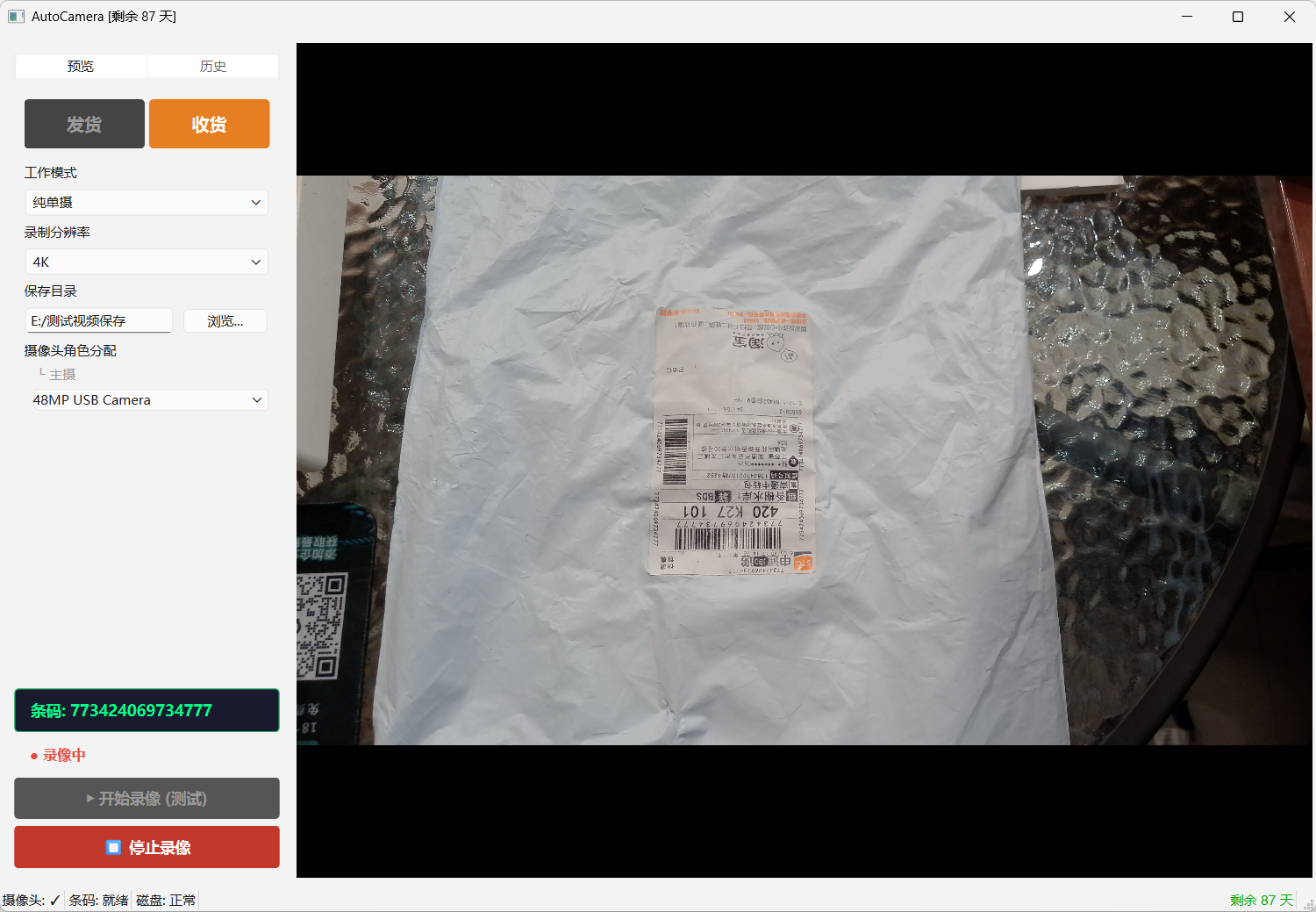
2. 下载安装
下载软件- 支持系统:Windows 10 / 11(64位)
- 压缩包仅36M
- 免费试用 10 天
下载后解压,点击 AutoCamera.exe 使用软件。
3. 首次使用
下载解压完成后,按以下步骤开始使用:
① 连接设备
- 摄像头:插入 USB 摄像头,软件自动识别
- 扫码枪(可选):插入 USB 扫码枪,即插即用
- 双摄模式(可选):同时连接两个摄像头
② 配置录像模式
| 模式 | 适用场景 | 说明 |
|---|---|---|
| 单摄模式 | 摄像头清晰度高,单摄完成所有工作 | 单摄完成识别、拍摄工作 |
| 双摄模式 | 主摄安装距离较远难以识别 | 副摄识别单号,主摄录像或双摄同时录像 |
| 扫码模式 | 主摄分辨率低难以识别,需要极高识别率 | 扫码自动关联单号,主摄录像 |
在左侧菜单,选择你需要的模式。
③ 开始录像
- 根据录像模式,将条码置于对应设备扫码区域
- 识别成功后自动开始录制
- 包裹打包完成后,继续识别新条码
- 识别成功后自动开始录制并停止上个视频录制
- 软件自动检测画面,5秒无运动自动停止录制
- 视频自动保存到本地
4. 录像存储与查看
- 📁 保存路径:在左侧菜单自由配置
- 📅 按日期自动归档
- 🔍 文件名格式:
快递单号.mp4 - 在软件内点击「历史」即可查看所有录像。
- 输入单号可快速搜索视频
5. 购买授权
试用 10 天后,如需继续使用:
👉 查看价格方案
常见问题
Q:两个摄像头怎么同时录制?
A:在设置中选择「双摄模式」,插入两个 USB 摄像头即可。
Q:录像时卡顿怎么办?
A:可在设置中降低录像分辨率(如 1080p),或关闭其他占用资源的软件。
Q:试用版和正式版有区别吗?
A:没有区别,试用期结束后购买授权即可继续使用。